
Appearance
[入库管理/入库单] 操作说明书
📌 文档基本信息
业务场景与名词解释
业务场景(为什么用?)
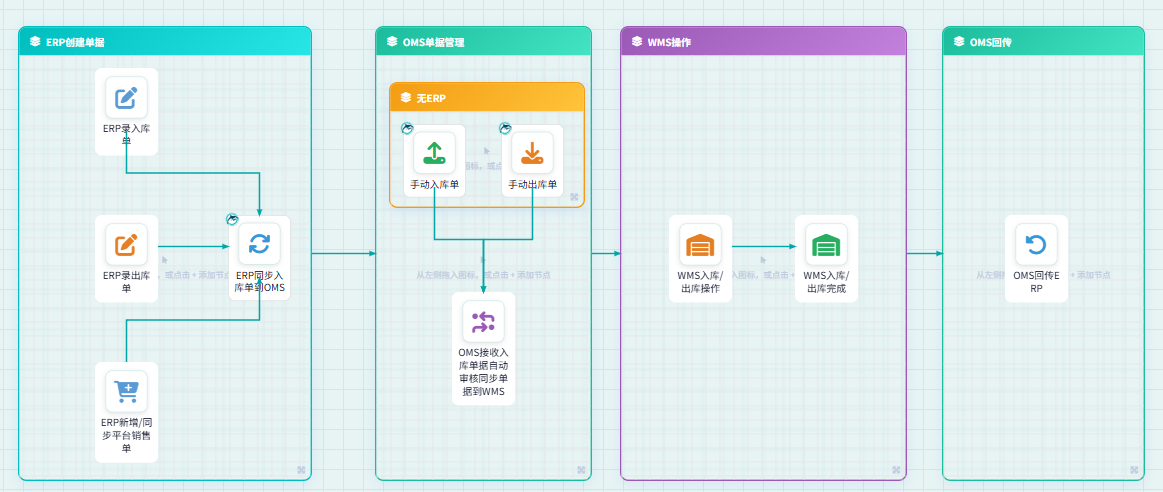
- 若是ERP客户完成ERP对接后,ERP创建入库单同步到OMS
- 若非ERP客户则手动在OMS创建入库单
单据业务流程图
前置准备与环境配置
- 配套工具/链接:
- 🌐 官方系统登录入口:👉 [入库单-鲸天系统]
场景化标准操作步骤(怎么用?)
场景一:[ERP客户->入库单]
- 系统功能路径:
登录系统->进入左侧菜单栏->[OMS订单中心]->[入库管理]->[入库单] - 快捷直达链接:👉 [入库单-鲸天系统]
核心操作步骤:
- **[ERP同步入库单->OMS]**ERP客户:ERP中创建入库单同步入库单到OMS
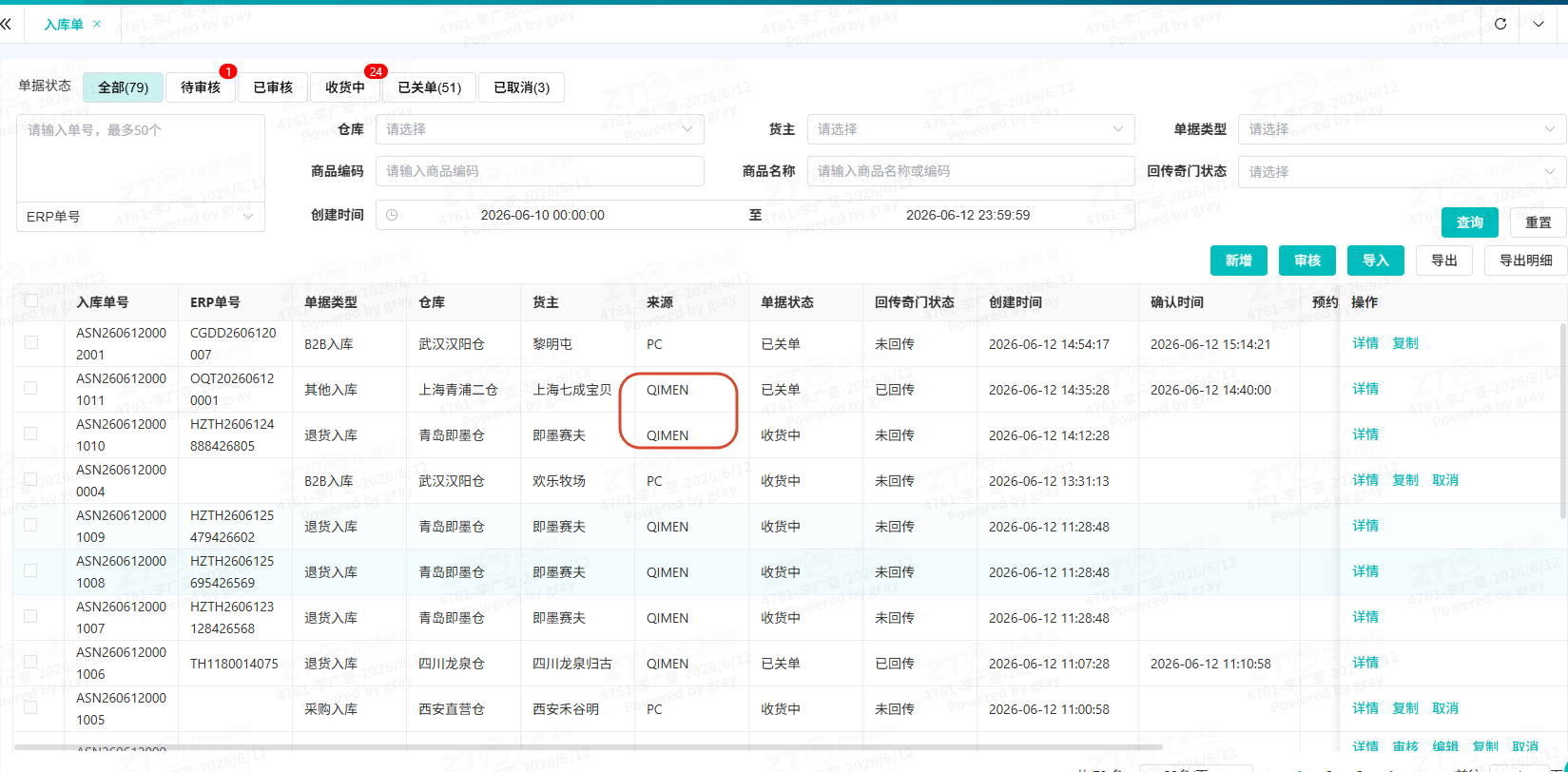
- **[WMS对接]**OMS接收入库单->自动同步到WMS中
- **[入库单回传]**WMS入库上架完成->自动回传入库信息到OMS中->OMS回传入库信息到ERP
场景二:[非ERP客户->入库单]
- 系统功能路径:
登录系统->进入左侧菜单栏->[OMS订单中心]->[入库管理]->[入库单] - 快捷直达链接:👉 [入库单-鲸天系统]
核心操作步骤:
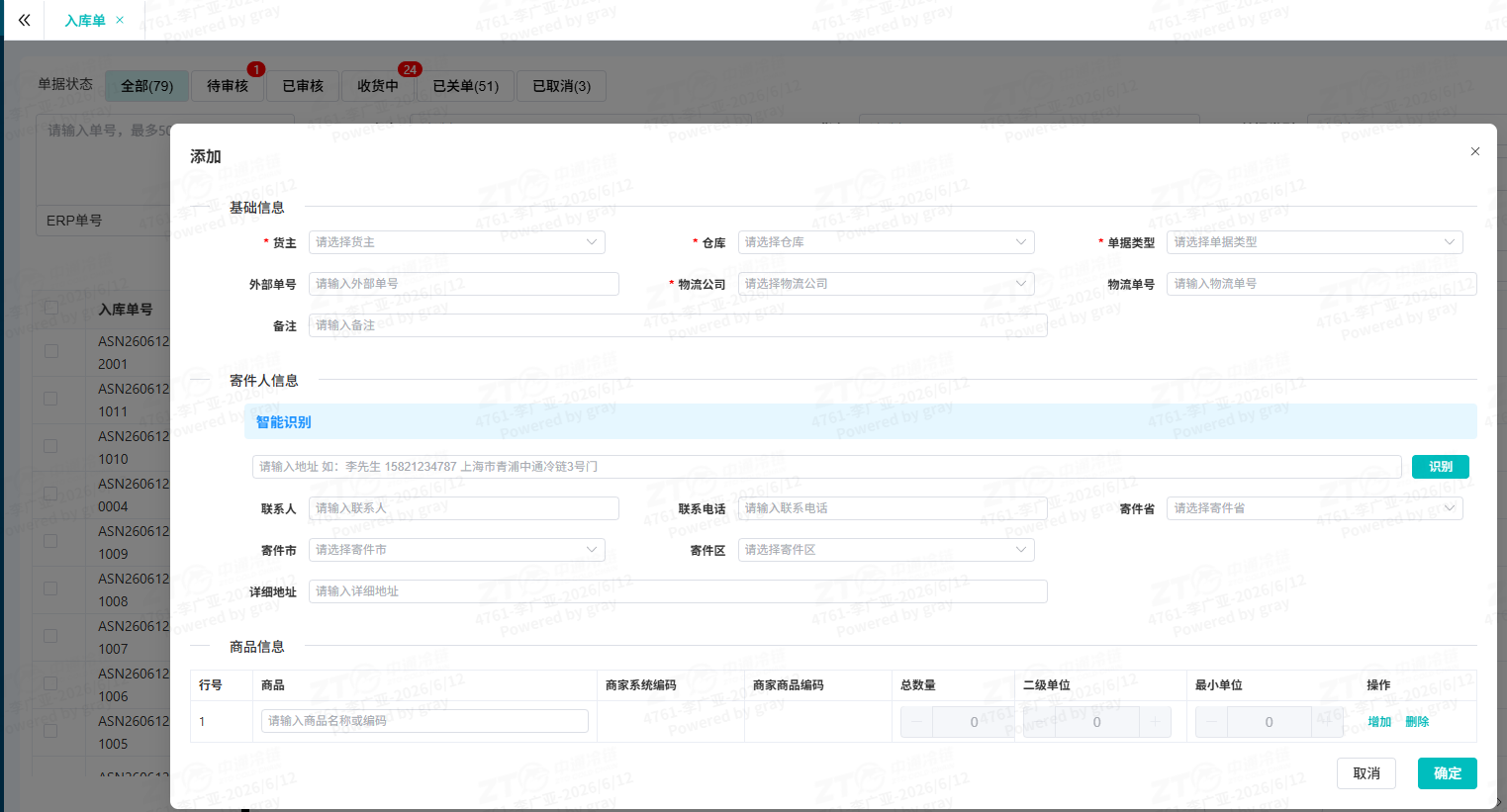
- **[OMS创建入库单]**1.1,客户在OMS中入库单/导入入库单,点击新增/导入1.2,按照要求填写信息:头表信息:货主,仓库,单据类型,外部单号,物流公司,物流单号,备注,联系人,联系电话,寄件省,寄件是,寄件区,详细地址明细信息:商品,商家系统编码,商家商品编码,总数量,二级单位,最小单位1.3,新增/导入文件中必填信息填写完成保存,回到入库单列表
- **[入库单列表操作]**2.1 【审核】OMS审核入库单->自动同步到WMS中
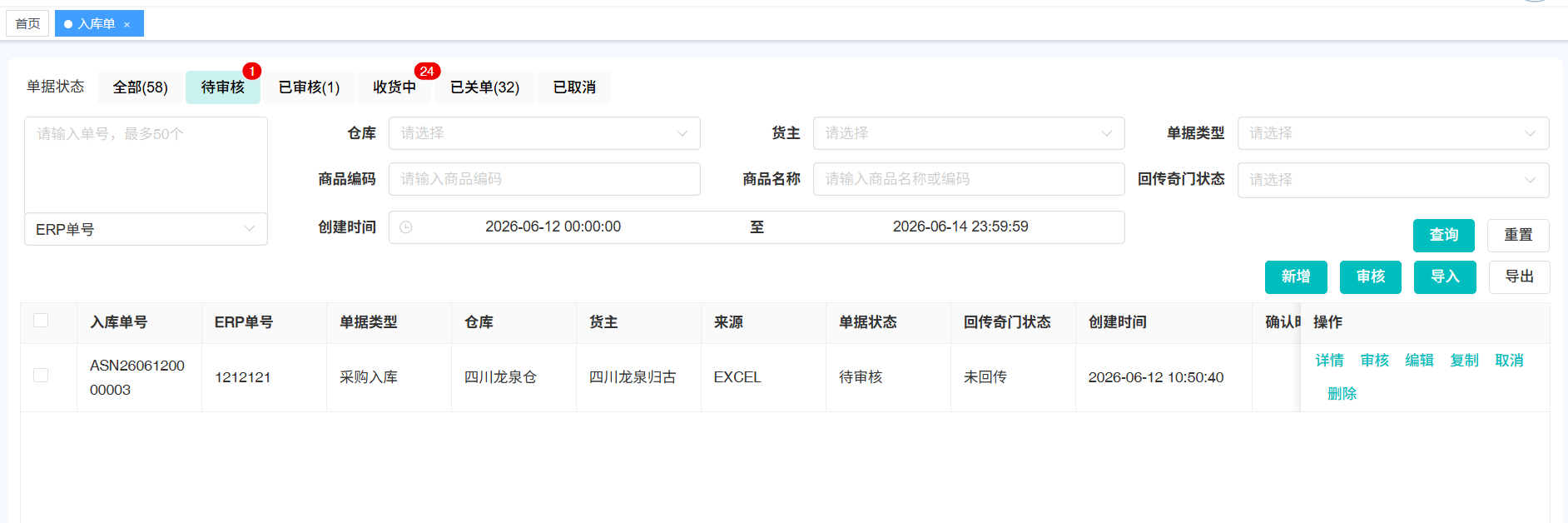 2.2 【编辑】新增完成后若需调整信息则点击编辑重新编辑入库单信息2.3 【复制】若需创建相同类型的订单时刻复制新增/导入的入库单,复制后可支持2.4 【取消】若创建入库单有问题则可点击取消按钮,取消入库单2.5 【删除】点击删除按钮,支持物理删除入库单
 - **[入库单回传]**WMS入库上架完成->自动回传入库信息到OMS中->OMS回传入库信息到ERP
常见异常与兜底方案(卡住了怎么办?)
| 序号 | ❌ 异常现象 / 报错提示 | 🔍 常见原因 | 🛠️ 解决方案 |
|---|
高频常见问题(FAQ)
- Q1:[导入时提示商品二级单位未维护]
- A:[需要在WMS中维护商品单位,维护后商品单位会自动同步到OMS中,可重新导入入库单]
- Q2:[导入时提示单据【xxx】已存在]
- A:[当前导入的货主单据号已存在,不能够重复导入,需要更新单据号之后重新导入]
- Q3:[导入时提示商品【xxx】不属于货主【xxx】]
- A:[导入的商品明细中的商品不是导入货主的商品,需要检查导入数据信息,更新后重新导入]