
Appearance
入库作业 操作说明书
📌 文档基本信息
本文档覆盖WMS入库全流程:上游推单/本地建单 → PC/PDA收货扫描 → 收货记录拆分与自动定位 → 上架任务(纸质单/PDA) → 容器收货 → 期初收货(切仓平移)。
业务场景与名词解释
业务场景(为什么用?)
- 入库是WMS作业链路的起点,将外部货物收入仓库并上架到指定库位。入库单来源有两种:上游系统(OMS)通过接口推单(标准方式),或仓库本地手动建单(应急,适用于客户未对接系统的情况)。
- 收货环节支持PC端和PDA端两种操作方式。收货完成后系统自动根据库存属性(批次/批号/效期/托规)拆分收货记录,调用定位规则确定上架库位,并自动创建上架任务。仓库人员通过上架任务将货物放入指定库位,完成入库闭环。
核心名词解释(不迷路)
- **入库单:**入库操作的源头单据,由上游OMS推送或仓库手动创建。包含入库明细行:SKU、数量、库存状态、批次/效期等信息。
- **收货扫描:**将实物与入库单明细进行核对并记录的过程。分为PC端扫描和PDA端扫描两种方式,支持按件扫描和批量扫描模式。
- **收货记录:**收货后系统根据库存属性(批次/批号/效期/托规)自动拆分生成的记录。每条收货记录对应一条上架任务明细和一条库位库存明细。
- **上架任务:**将收到的货物放入指定库位的操作任务。系统根据定位规则和定位条件自动匹配上架库位并创建任务。
- **定位规则:**定义入库货物应上架到哪个库位的匹配规则(参考《配置规则策略》)。
- **容器收货:**收货到容器的特殊模式。扫描容器领取上架任务,适用于需要按容器管理货物的场景(实际使用较少)。
- **期初收货:**切仓过程中从旧系统平移库存的特殊收货方式。可跳过SKU收货的多种校验规则,一键收货,仅用于仓库切换场景。
- **快速上架:**PDA收货后立即进入上架环节,扫描或选择推荐库位,立即完成上架,无需事先创建上架任务。
前置准备与环境配置
- 权限要求:需有仓库操作员权限,拥有入库相关菜单的访问权限。
- 系统配置:已完成定位规则、定位条件、上架策略等入库策略配置(参考《配置规则策略》)。已完成库位创建(参考《创建库位、SKU》)。
- 设备要求:PC端用于收货扫描和上架任务管理;PDA端用于移动收货和上架操作;打印机用于打印入库单和上架任务单。
- 前置数据:SKU档案已维护完整(条码、效期、批次属性等);存储区库位已就绪。
场景化标准操作步骤(怎么用?)
场景一:新建入库单
- 系统功能路径:入库 -> 入库单据
方式一:上游推单(推荐)
上游OMS系统通过标准接口推送入库单据到WMS。入库单会自动进入【入库-入库单据】列表,可直接开始收货。
方式二:本地手动建单
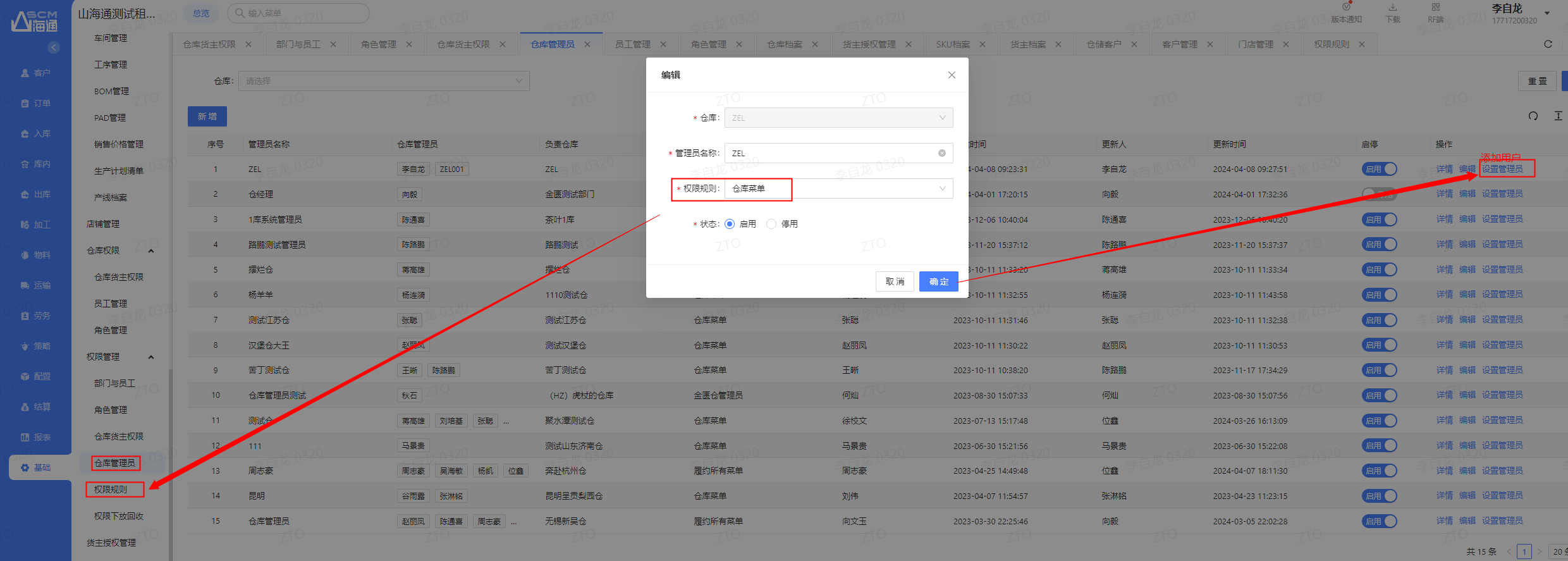
当客户没有对接系统时,可手动为货主创建入库单。进入入库单据页面,点击新建入库单,选择货主、填写入库明细后提交。
场景二:PC-收货扫描
- 系统功能路径:入库 -> 入库单据 或 收货扫描
两种进入收货扫描页面的方式:
**方式一:**点击入库单据列表中对应单据的"开始收货"按钮,直接进入收货扫描页面。
**方式二:**打印入库单,在"收货扫描"页面扫描入库单号,进入收货扫描。
收货扫描功能说明:
- 按件扫描:扫一次添加已扫描明细1件,适用于逐件核对的高精度收货场景。
- 批量扫描:扫描商品条码,手动输入数量,提交后一次性记录多件。适用于大批量收货。
- 批量完成扫描:勾选入库单明细行,点击批量完成扫描,则所有勾选行全部加入已扫描明细,提交收货。适用于整单快速收货。
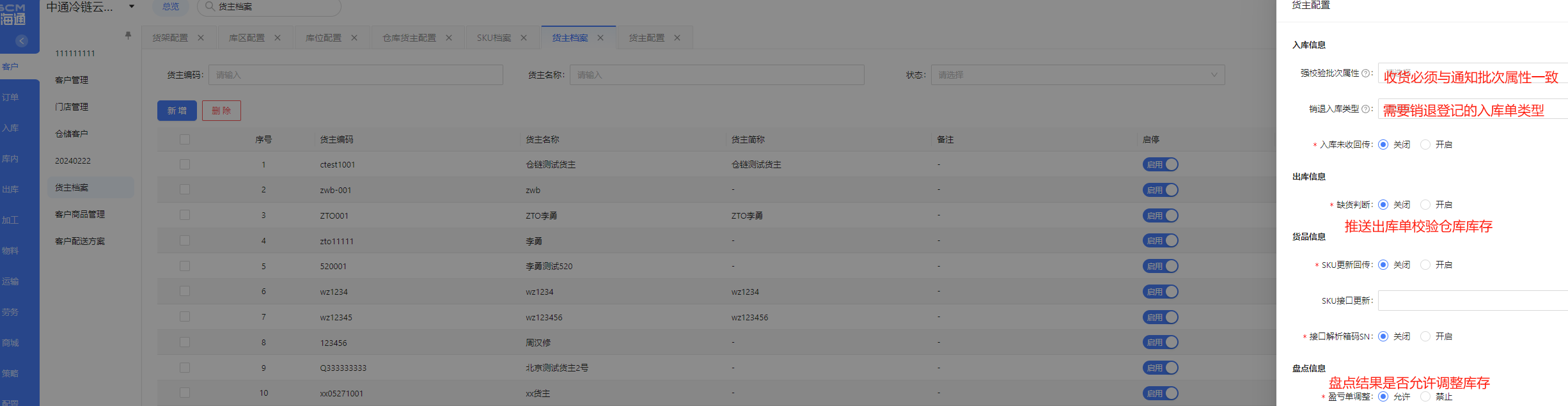
场景三:PDA-普通收货
- 系统功能路径:PDA端 → 普通收货
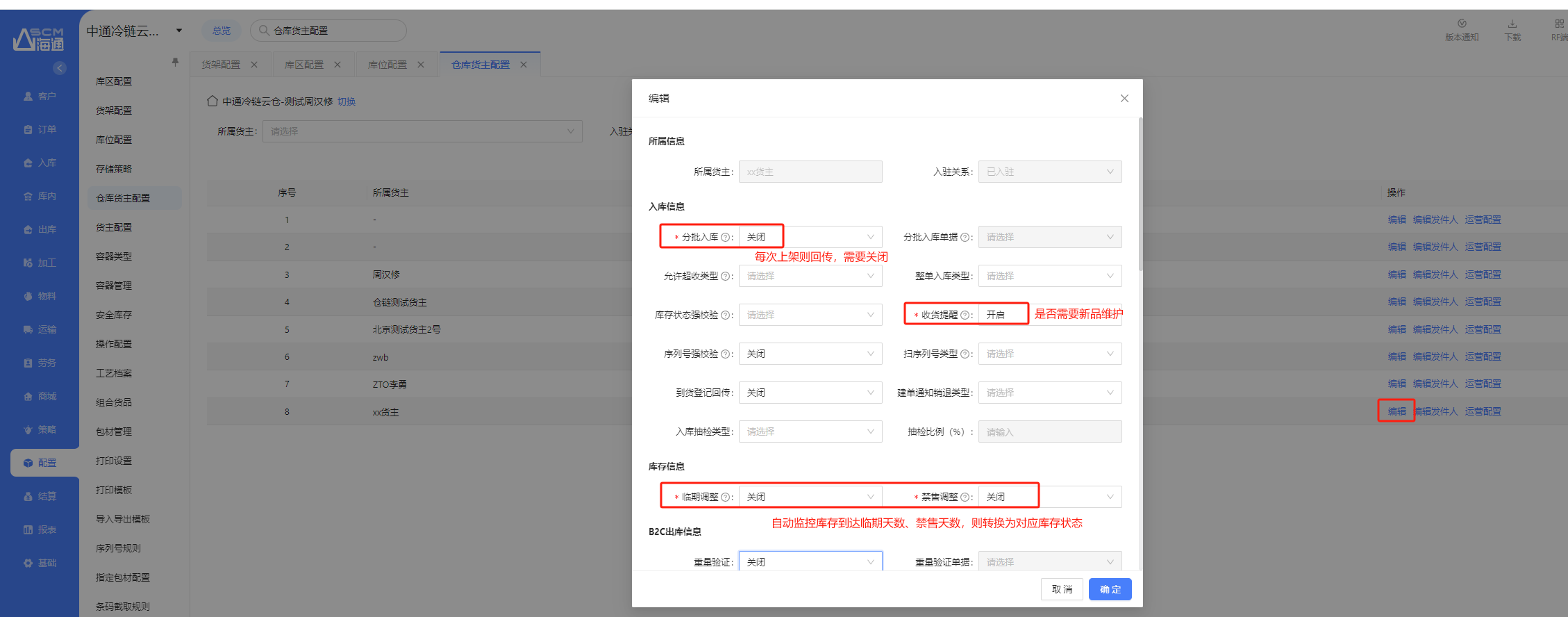
PDA收货功能说明:
- 按件模式:切换到"按件",逐件扫描,扫描一次添加已扫描明细1件。适用于高精度要求的收货场景。
- 批量模式:切换到"批量",扫描一件商品后手动输入数量,一次性记录多件。适用于大批量收货。
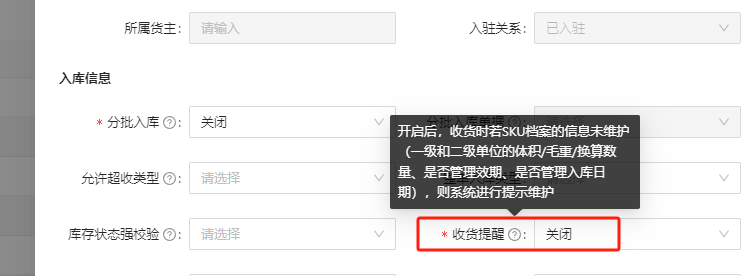
- 全选批量完成:全选明细行,批量完成扫描。注意:如果SKU需要采集批次/效期属性,则不允许批量完成扫描,需逐条录入属性信息。
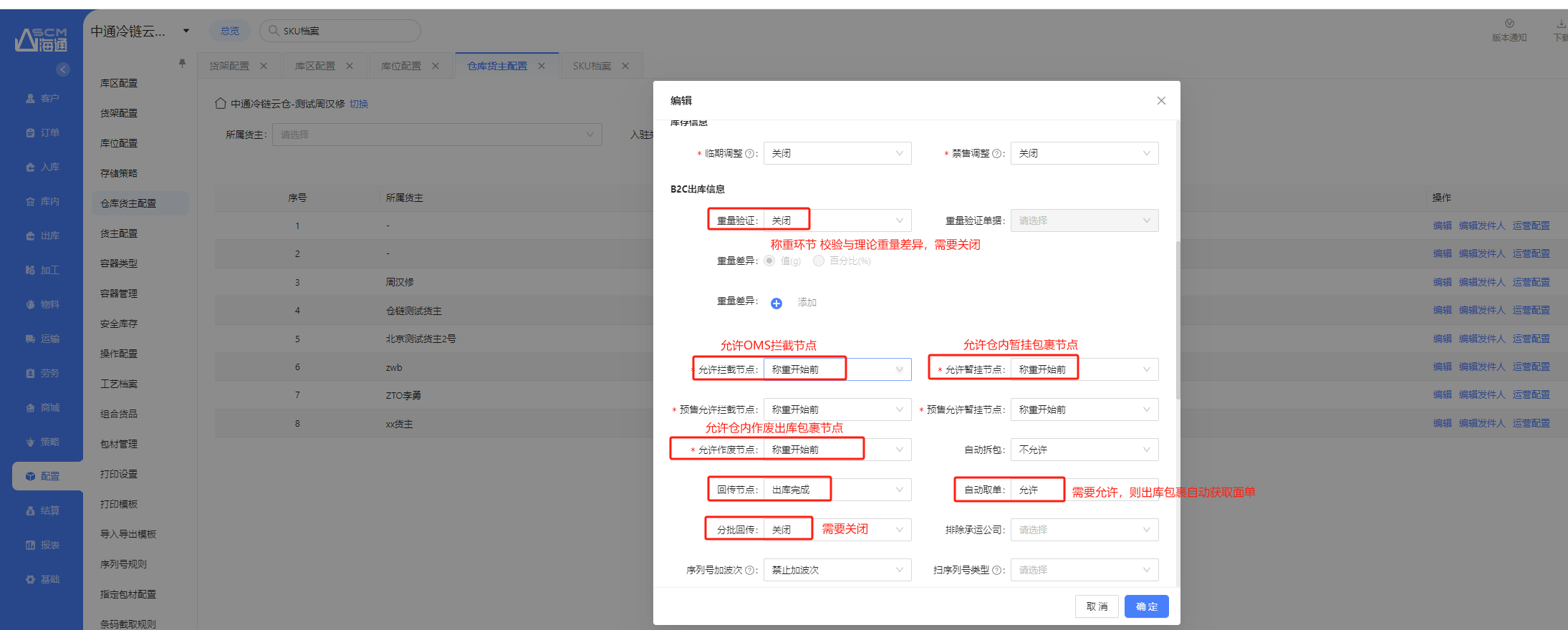
快速上架:
PDA收货后立即进入上架环节,扫描或选择推荐库位,立即完成上架。省去先收货再领取上架任务的两步操作。
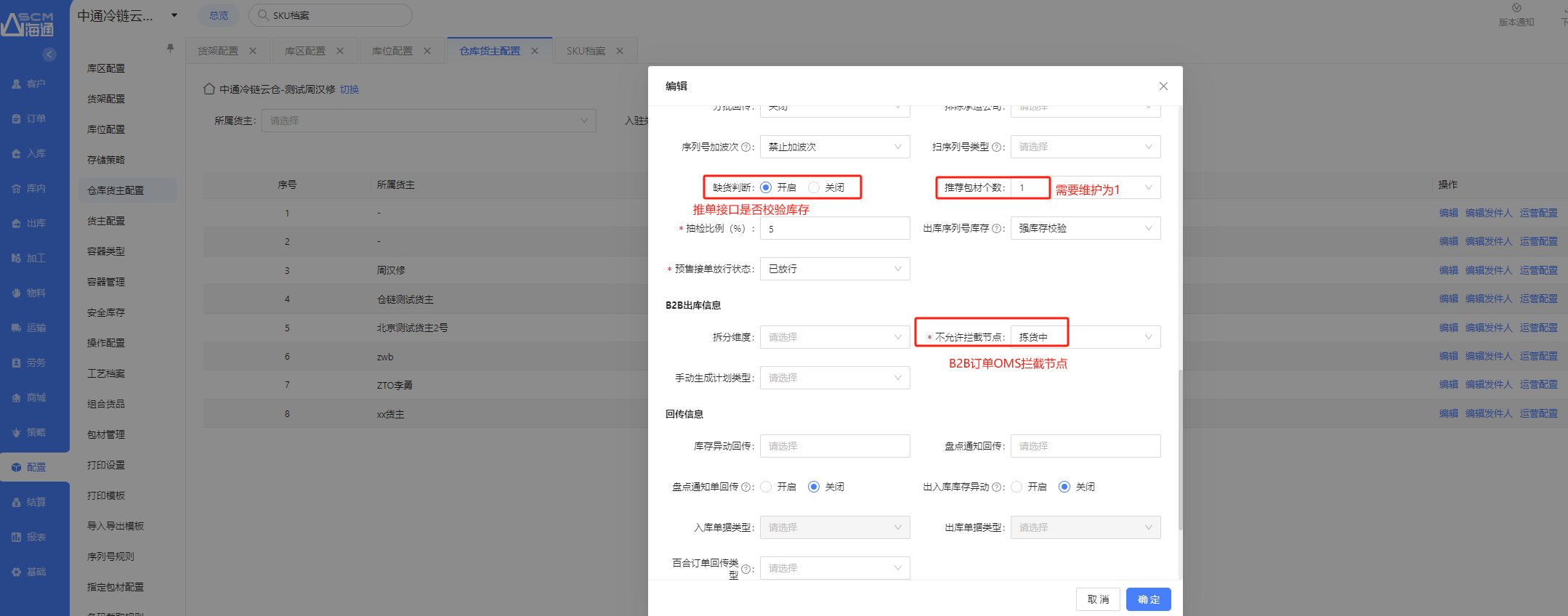
场景四:收货记录与自动定位
收货后系统自动执行以下逻辑:
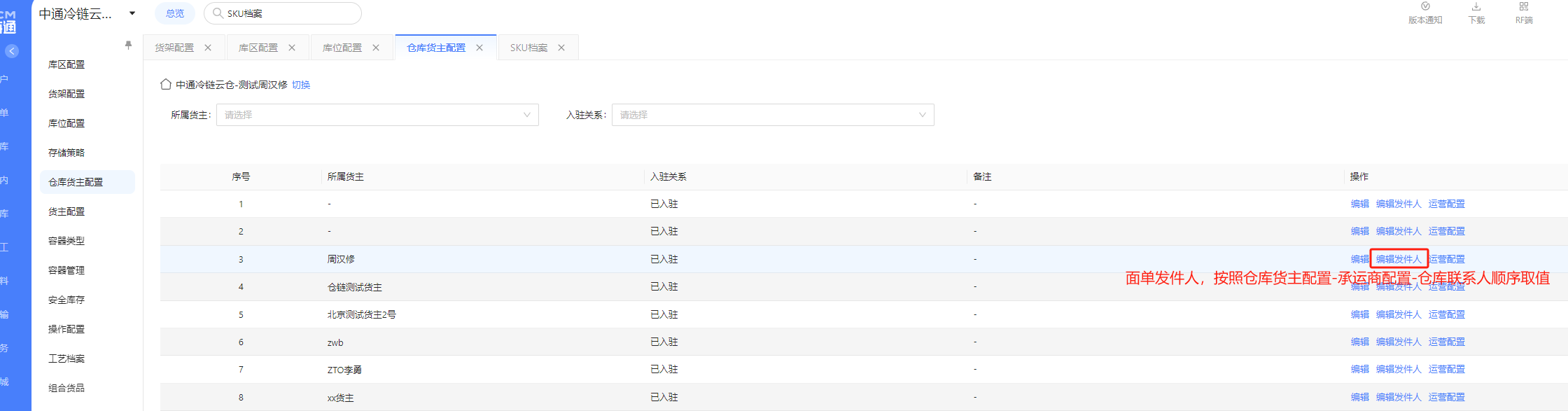
- 拆分收货记录:系统根据库存属性(批次、批号、效期、SKU档案一级单位托规)自动拆分为多条收货记录。每条收货记录对应一条上架任务明细和一条库位库存明细。
- 自动定位库位:系统自动调用定位条件和定位规则,结合库位配置(区域绑定货主优先、空库位优先/补满库位优先),确定每条收货记录的上架目标库位。
- 创建上架任务:系统自动依据定位结果创建上架任务,任务会出现在【入库-上架任务】列表中。
场景五:上架任务执行
- 系统功能路径:PC端入库 -> 上架任务;PDA端上架任务
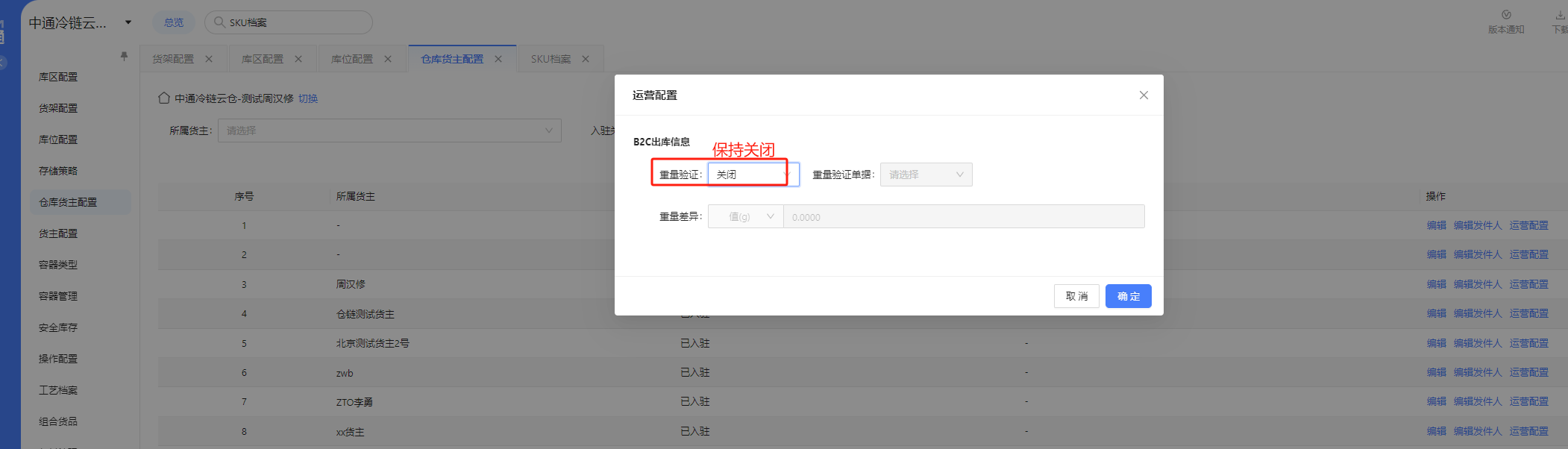
上架任务功能说明:
- 分配:可以指定PDA用户执行,则其他用户不能领取该任务。适用于指定专人负责特定任务。
- 任务确认:纸质单作业完成后,根据纸质单记录的实际上架库位和数量,回到电脑端任务确认并完成上架。适用于纸质单作业的小仓库。
- 取消分配:取消分配后,用户可在PDA自由领取任务,也可以重新分配给其他人。
- 取消任务:取消任务后,关联的收货明细会被重置为待定位状态。可在收货记录页面手动重新定位库位并创建上架任务。
两种完成上架任务的方式:
方式一——纸质单上架(适用于小型仓库):
- 打印纸质上架单
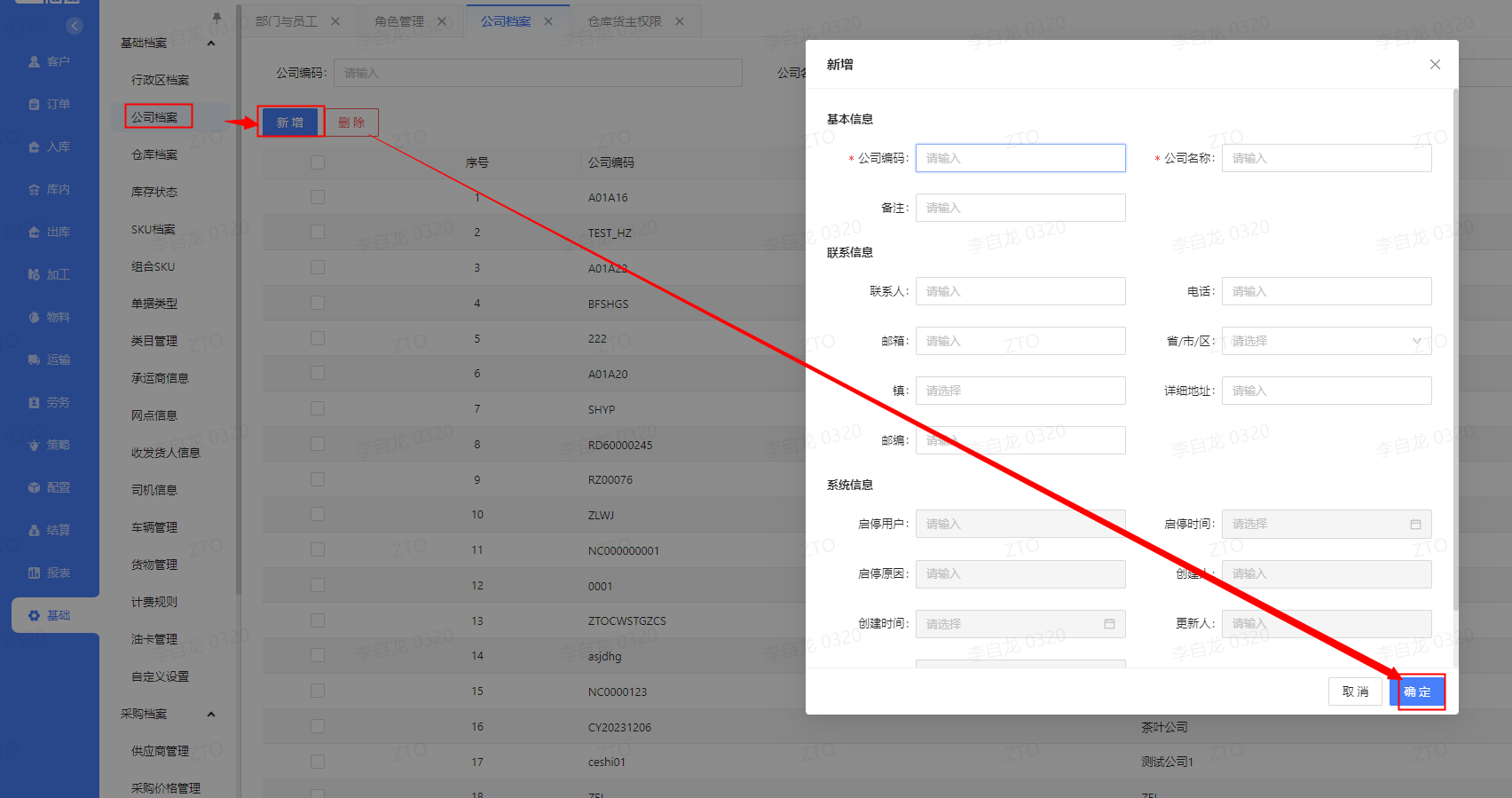
- 仓库人员凭纸质单线下完成上架任务,如果有调整上架库位或数量,记录在纸质单上。
- 回到电脑端任务确认:根据纸质单记录的实际作业结果,在电脑端完成系统上架。
方式二——PDA上架(适用于大型仓库):
PDA上架,适用于PDA作业的大仓库。任务可以分配给员工,员工在PDA领取"待上架"任务。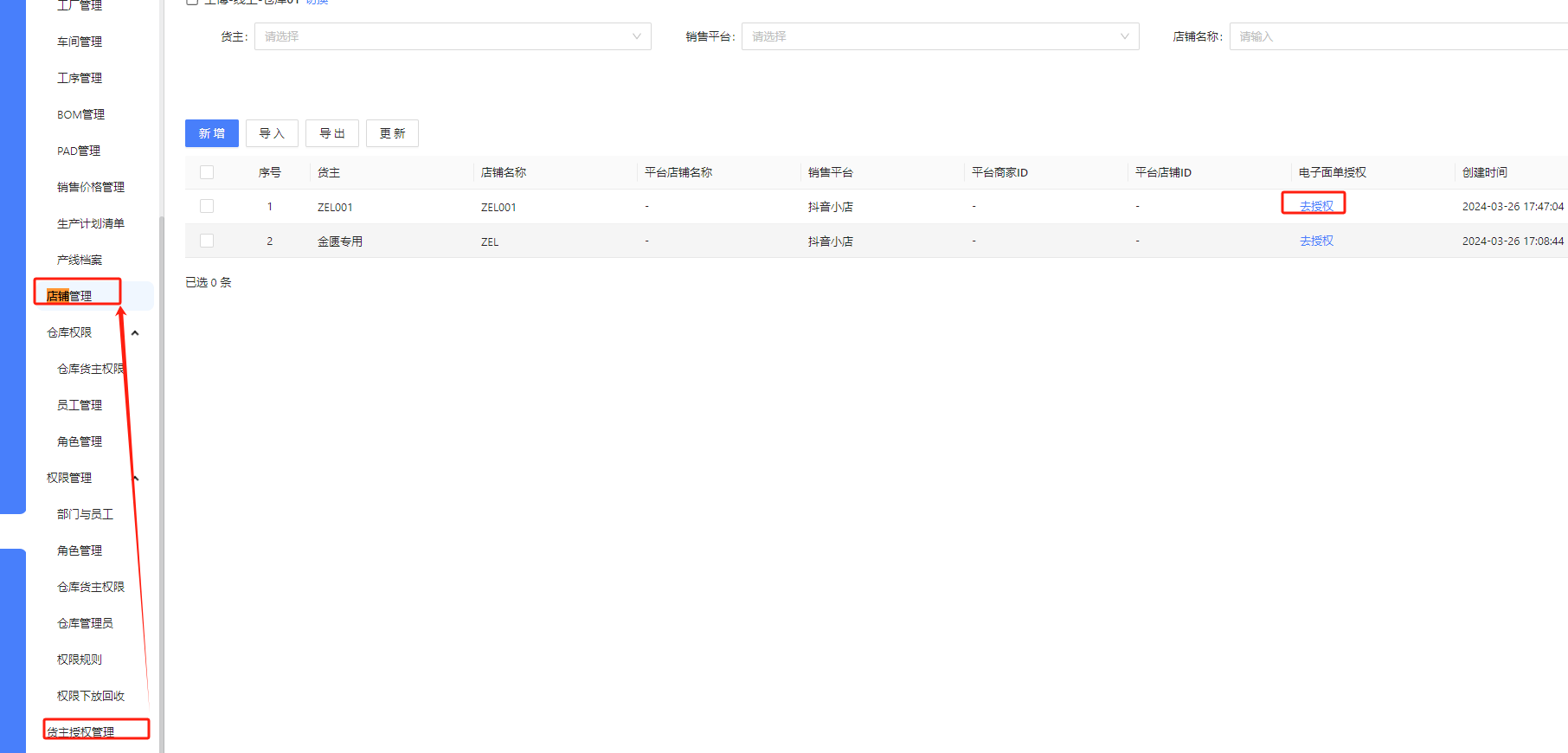 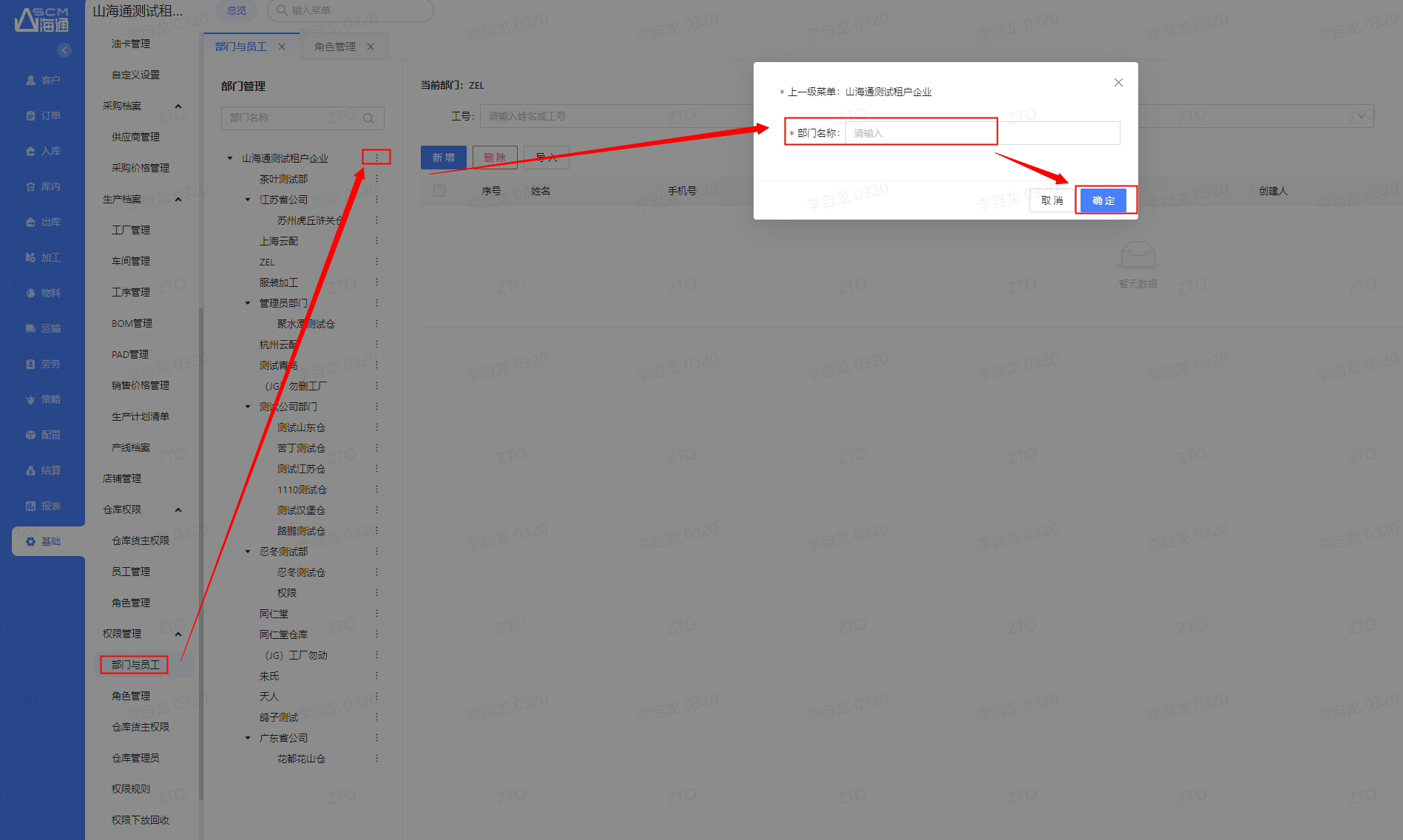 |
|---|
场景六:容器收货(补充功能)
容器收货是一种特殊的收货模式:收货时扫描容器,将货物收入容器中,后续通过扫描容器领取上架任务。实际使用较少,仅适用于有容器管理需求的仓库。
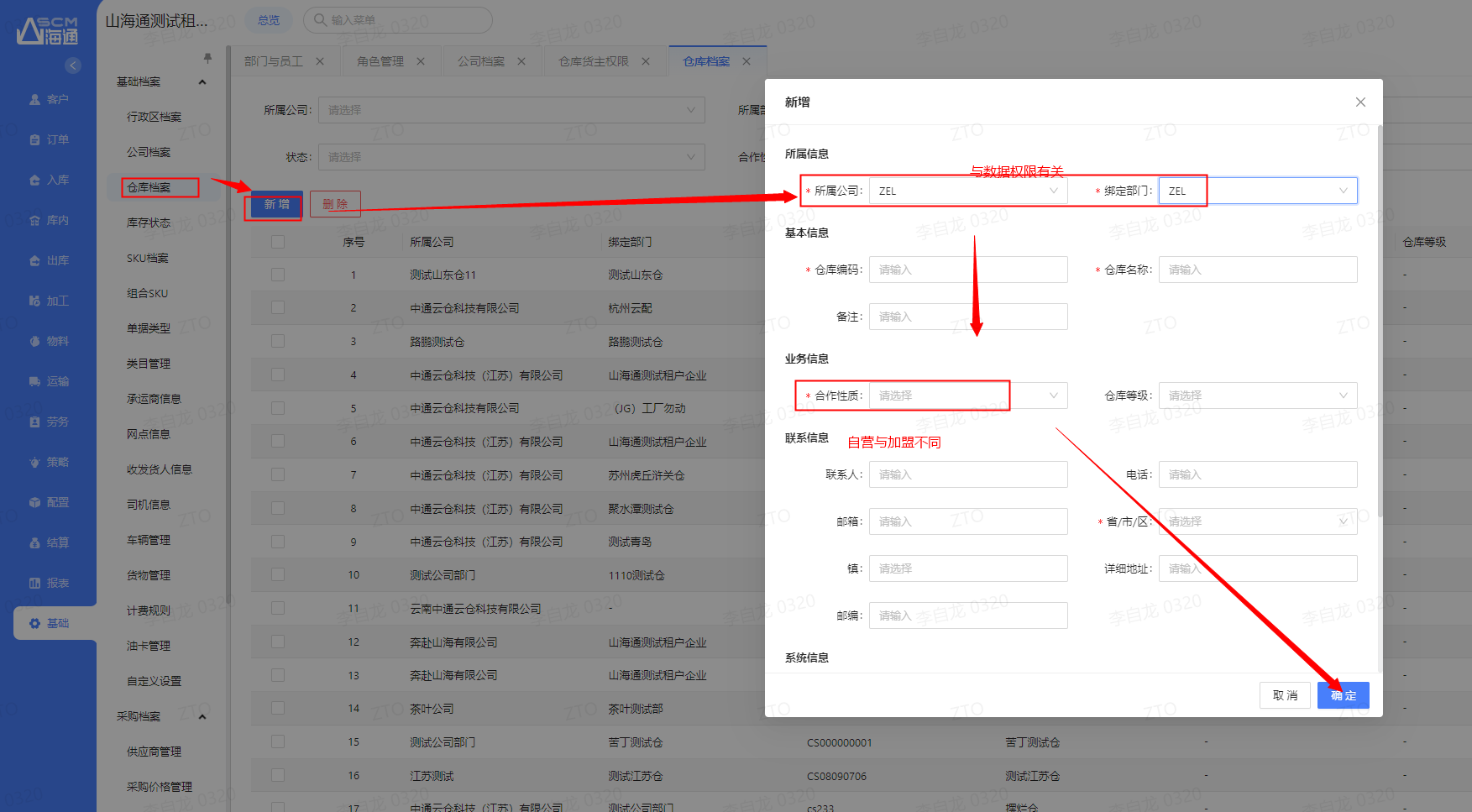
容器收货操作流程:
收货到容器:
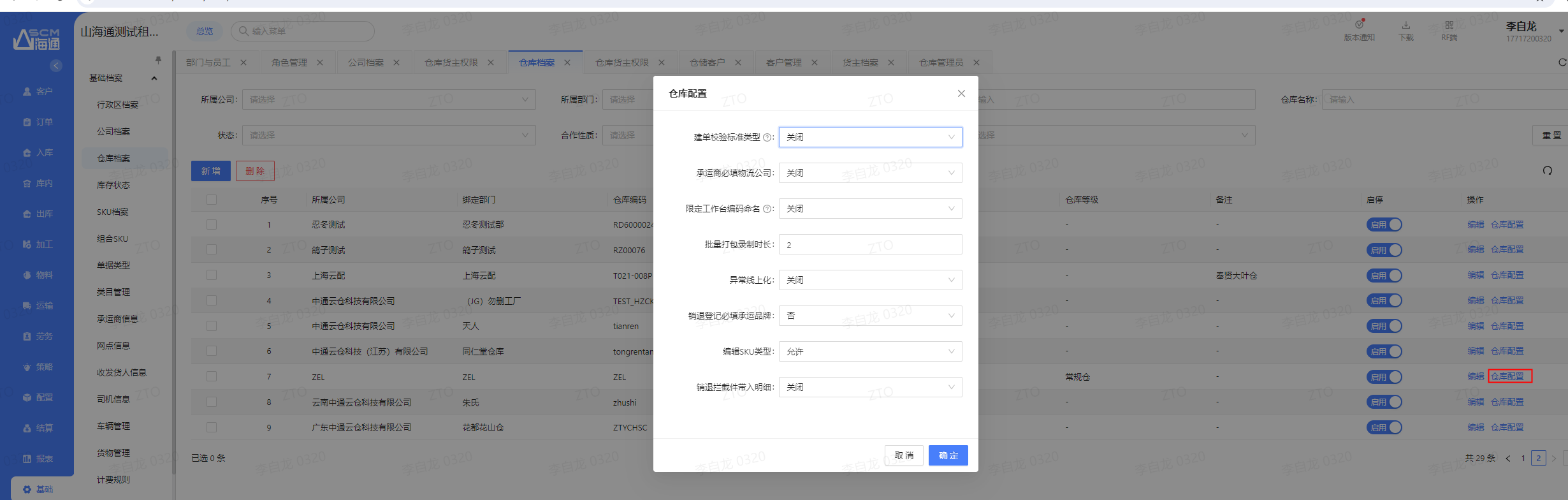
批量收货 或 逐件收货:
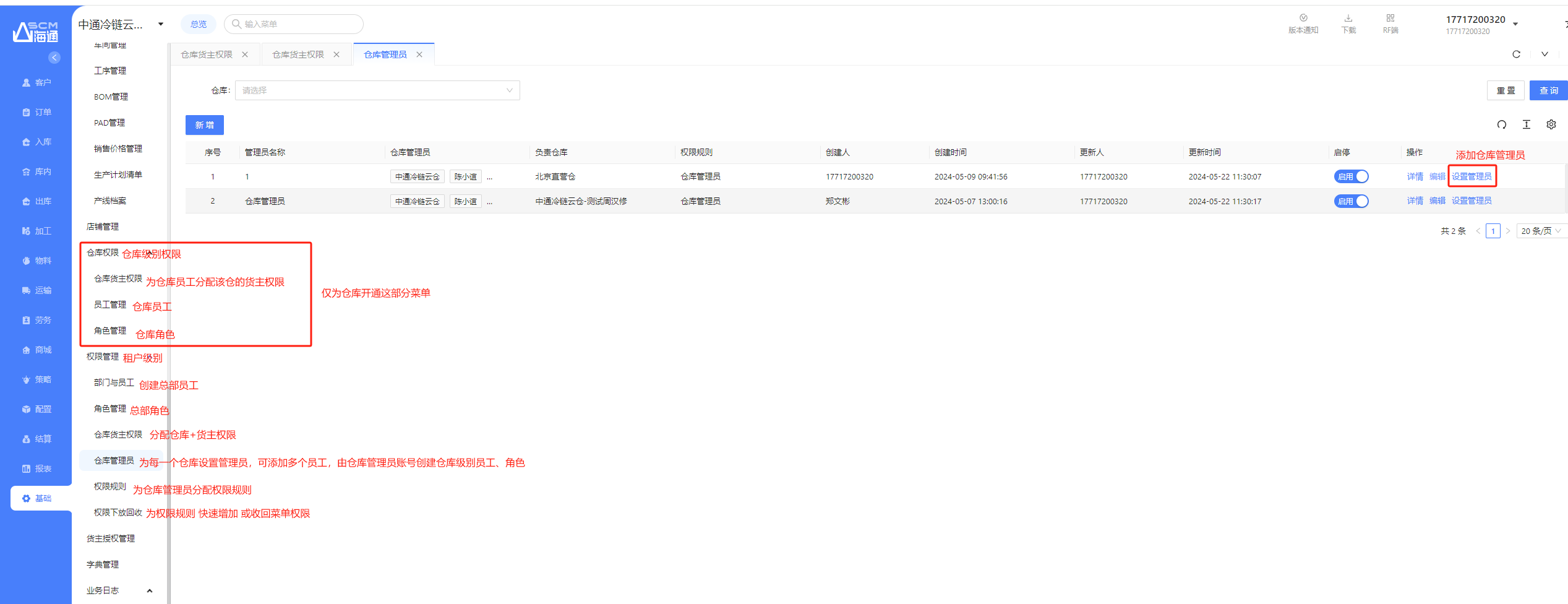
扫描容器上架:
- 扫描容器查询任务 → 领取任务 → 扫描SKU、录入数量 → 上架。
上架后容器释放,容器可重新用于下次收货。
场景七:期初收货(仅切仓使用)
期初收货是仓库切换过程中的特殊功能。用于从旧WMS系统平移库存到新WMS系统。可以跳过SKU收货的多种校验规则(如条码校验、效期校验、批次校验等),一键收货,仅用于切仓场景,日常操作严禁使用。
常见异常与兜底方案(卡住了怎么办?)
| 序号 | 异常现象 | 常见原因 | 解决方案 |
|---|---|---|---|
| 1 | 收货时无法扫描货品条码 | SKU档案中未维护条码 / 操作配置中校验开关限制 | 检查SKU档案中条码字段;检查【配置-操作配置-收货】中相关的扫描校验设置 |
| 2 | 收货后没有生成上架任务 | 定位规则未配置或定位条件未关联 | 检查【配置-定位规则】和【配置-定位条件】,确保入库单据类型已关联定位规则 |
| 3 | 上架任务无法领取 | 任务已被分配给其他用户 | 在PC端取消任务分配,或由已分配用户执行。也可取消任务后重新定位并创建任务 |
| 4 | PDA收货无法批量完成扫描 | SKU需要采集批次/效期属性 | 需要采集属性的SKU不允许批量完成扫描,需逐条录入属性信息后提交 |
| 5 | 上架时库位不足 | 库位容量已满且未开启忽略容量 | 在库位管理中开启"忽略容量"选项,或手动将库位类型切换为"库存"类型 |
高频常见问题(FAQ)
- Q1:PC收货扫描和PDA普通收货有什么区别?
**A:**功能上基本一致,都支持按件/批量扫描。差异在于:PC端适合仓库办公桌旁的集中收货场景;PDA端适合移动收货,支持快速上架(收货后立即上架)。大仓库推荐PDA操作。
- Q2:什么时候使用上游推单,什么时候手动建单?
**A:**上游OMS已对接的情况下,统一使用接口推单,保证数据一致性和可追溯性。手动建单仅用于客户未对接系统的应急场景,能保证先把货收进来。
- Q3:收货记录为什么会拆分成多条?
**A:**系统根据库存属性(批次、批号、效期)和SKU档案的一级单位托规自动拆分。比如同一SKU不同批次会拆成多条记录,对应多条上架任务和库位库存明细,保证库存维度精确。
- Q4:取消上架任务后会怎样?
**A:**取消任务后,关联的收货明细被重置为"待定位"状态。可在【入库-收货记录】页面手动重新定位库位并重新创建上架任务。
- Q5:期初收货和普通收货有什么区别?
**A:**期初收货可跳过SKU收货的多种校验规则(条码/效期/批次校验等),一键收货。仅用于切仓平移库存,日常入库严禁使用期初收货。